
Exporte dans FL Studio. Programmé sur YouTube et BeatStars.
Un plugin VST3 pour FL Studio. Mets-le sur le Master, exporte ton beat comme d'habitude, vérifie le récap, clique sur Publish.
Nécessite un compte ScheduleBeats · Version actuelle: v0.6.1 · macOS 10.15+ / Windows
ScheduleBeats pour FL Studio est un plugin VST3 (macOS et Windows) qui capte ton beat quand tu l'exportes depuis FL Studio, lit le titre et le BPM dans le nom du projet, te laisse ajouter les artistes « type beat », les collaborateurs et une pochette (Google Images, ta propre image ou IA, avec 5 filtres), choisit le prochain créneau libre de ton calendrier ScheduleBeats et programme l'upload sur BeatStars et YouTube, plus un YouTube Short.
Comment ça marche
Quatre étapes, sans quitter FL Studio.
- 01
Mets-le sur le Master
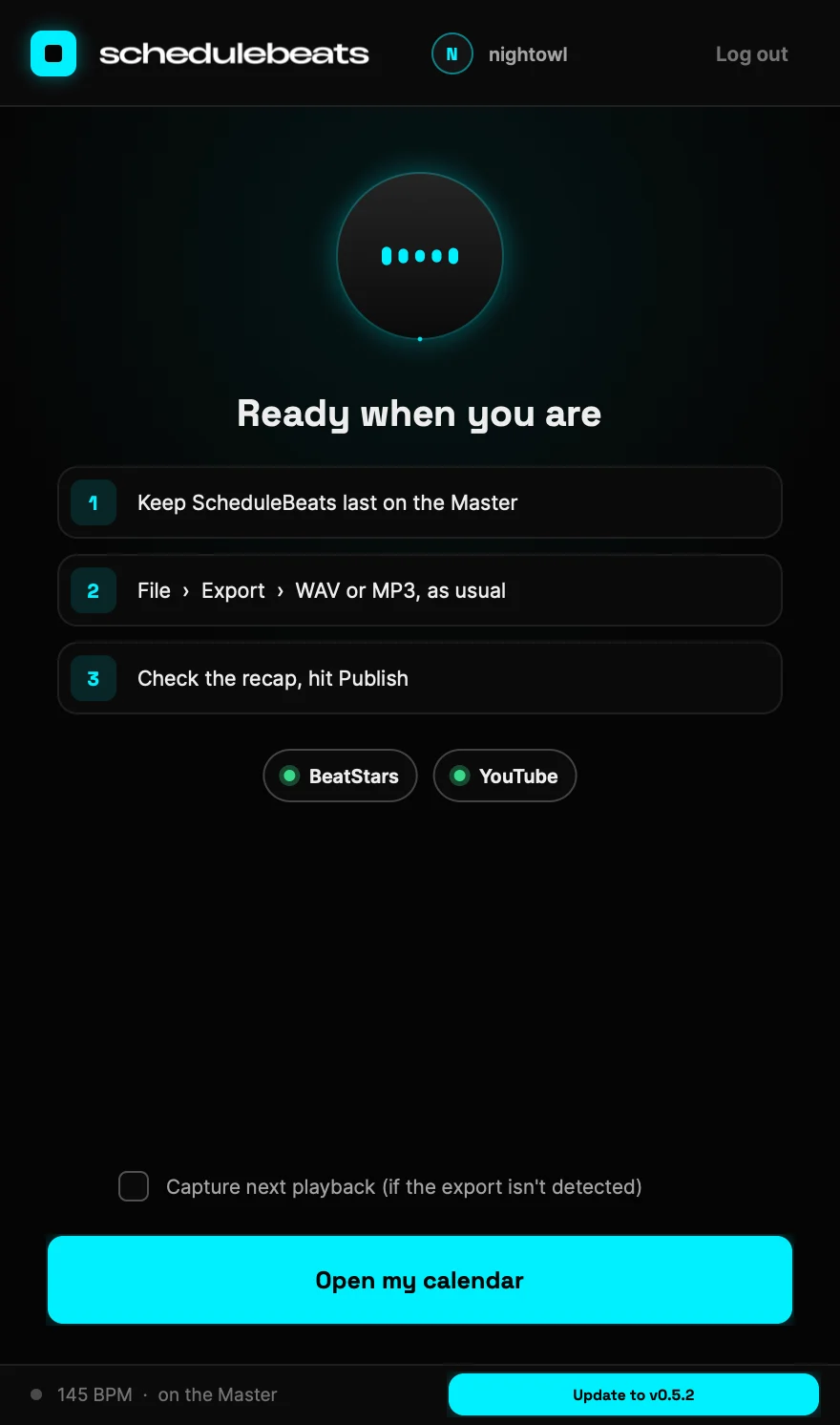
Installe le VST3 et charge ScheduleBeats dans le dernier slot de la piste Master du mixer.
- 02
Lie ton compte
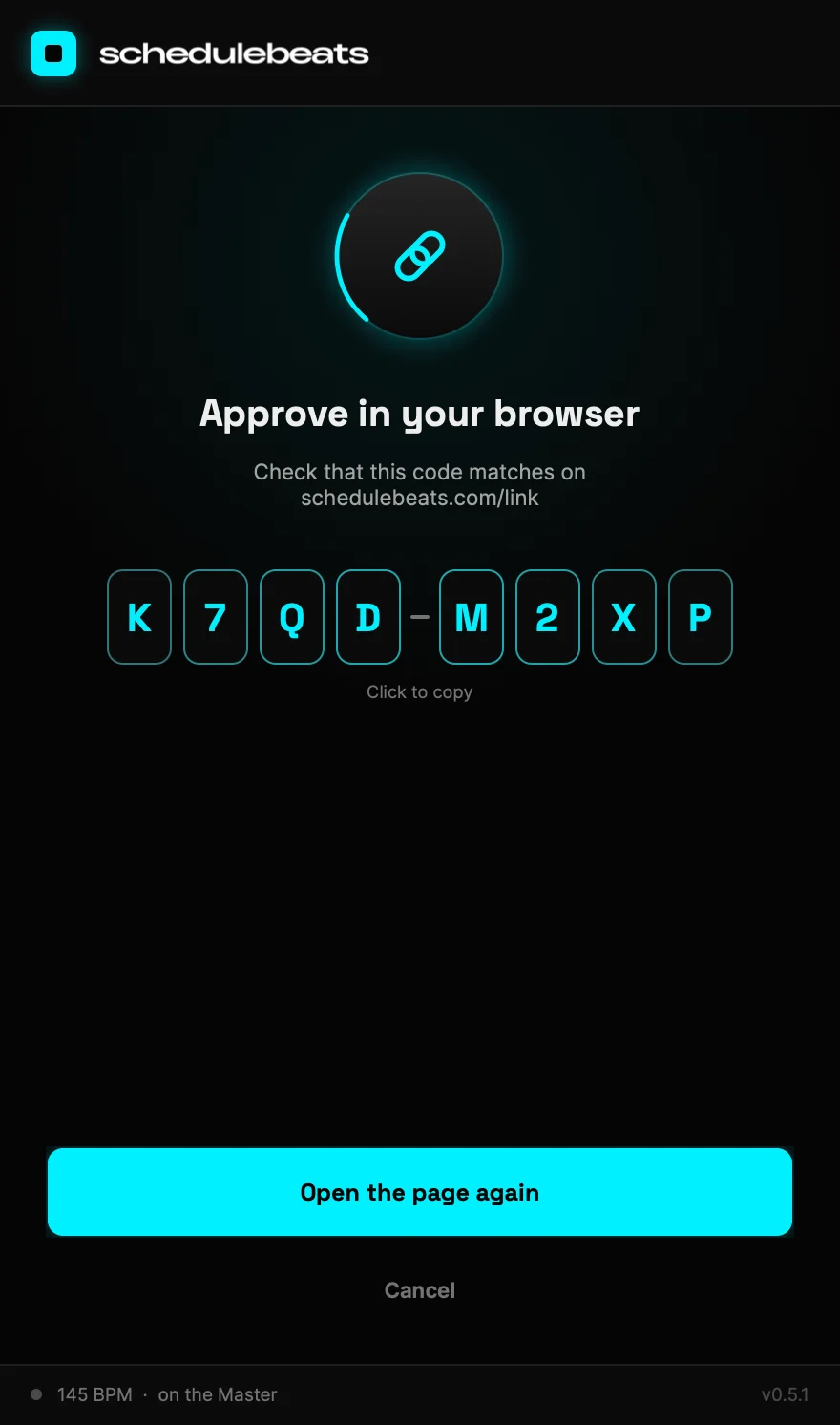
Clique sur « Link my account » dans le plugin et valide le code sur schedulebeats.com/link. Une seule fois.
- 03
Exporte comme d'habitude
File > Export en WAV ou MP3 (ou les deux). Le plugin capte le rendu, quel que soit le format.
- 04
Vérifie le récap et publie
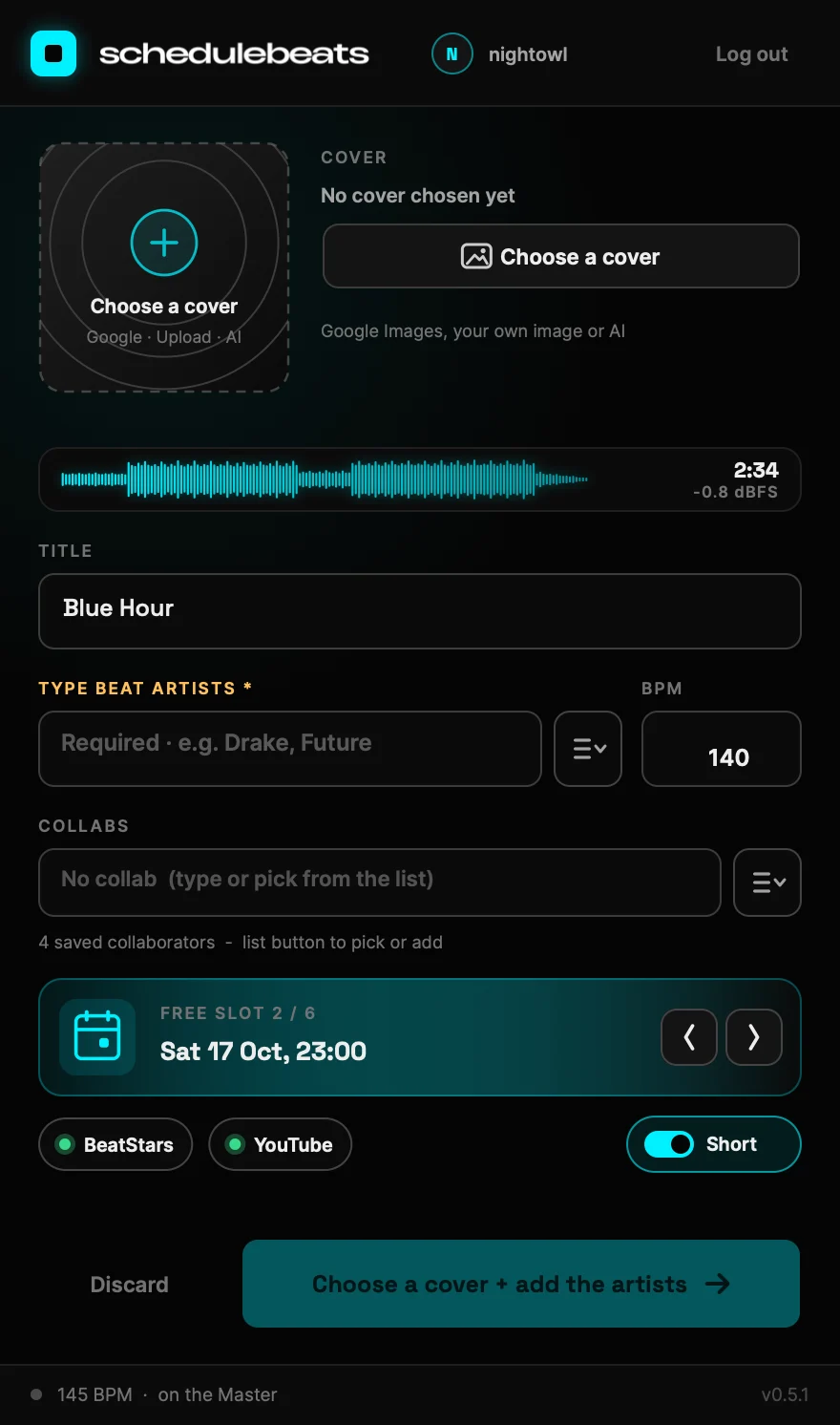
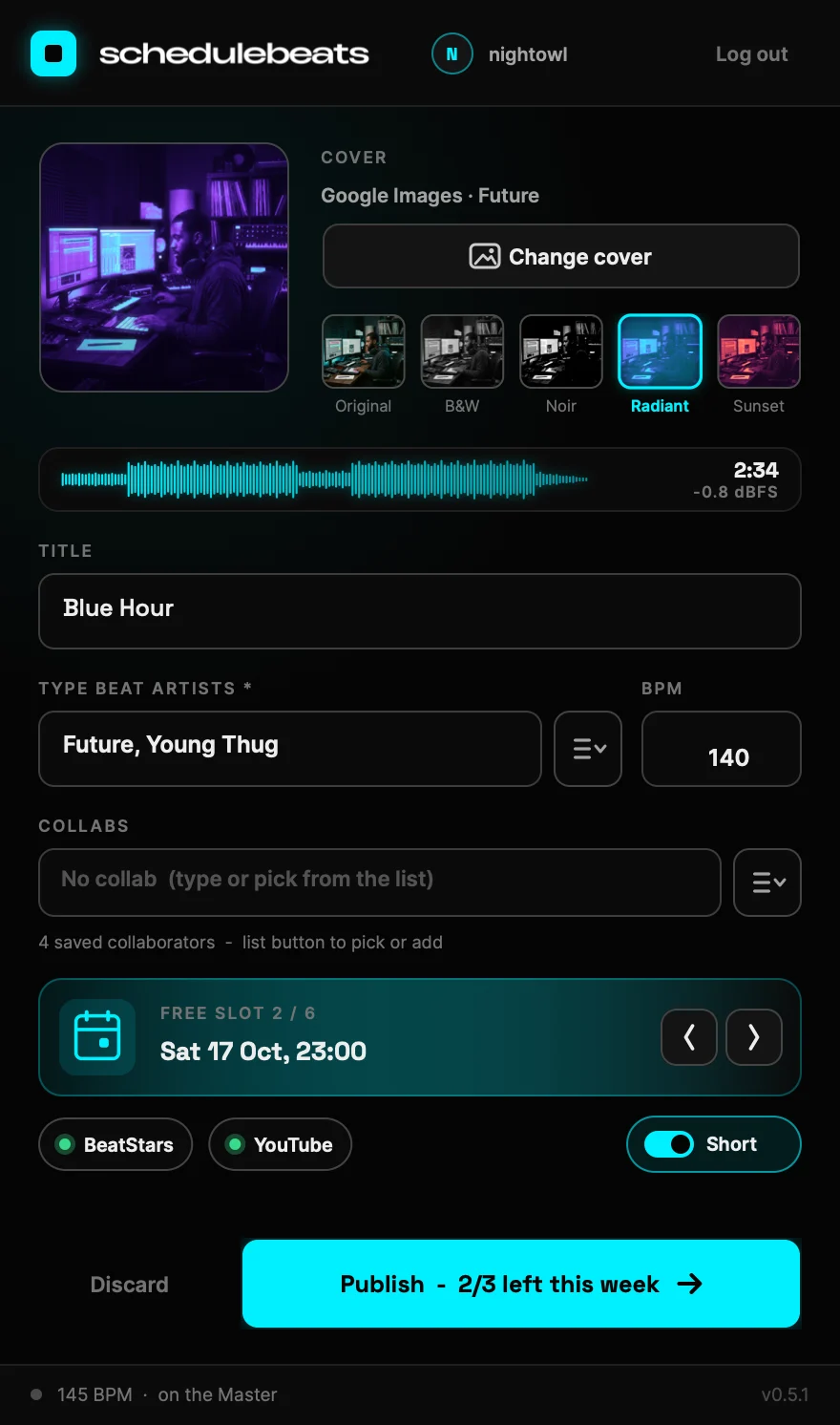
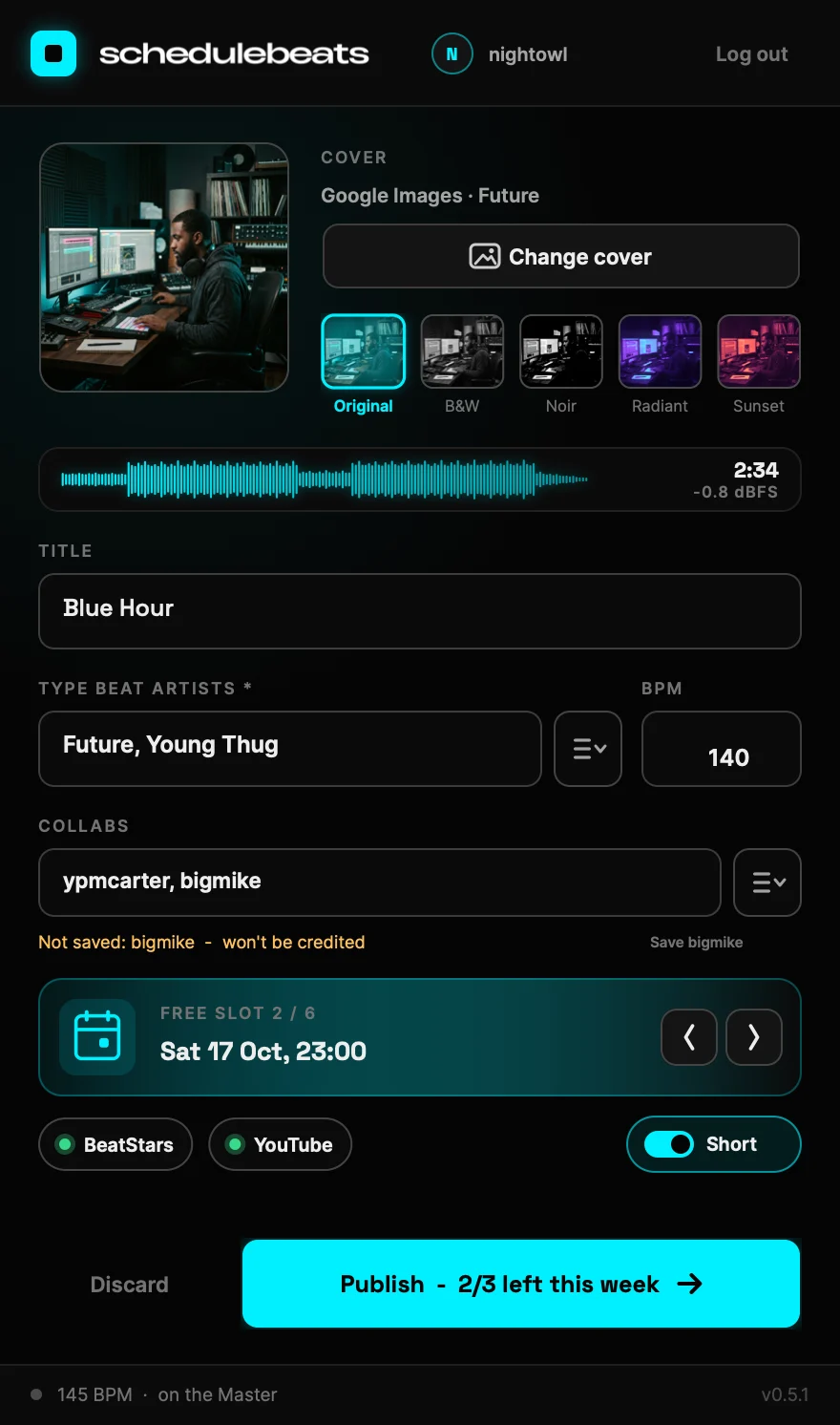
Titre, BPM et prochain créneau libre sont remplis. Ajoute les artistes « type beat », choisis une pochette et tes collaborateurs, puis clique sur Publish.
Ce que tu vois dans le plugin
De ton export FL à BeatStars, YouTube et Shorts, en quelques clics.
Fonctionnalités
Tout ce que fait déjà ton compte ScheduleBeats, déclenché par un export FL Studio.
Lit le nom du projet
Le titre et le BPM sont lus dans le nom du projet FL Studio (par exemple « Drake x Future - Chemistry 145 »). Les collaborateurs écrits en @handles sont pré-remplis s'ils correspondent aux collaborateurs enregistrés dans ton compte.
Artistes « type beat » : à toi de choisir
Le champ artistes « type beat » n'est jamais pré-rempli : tu tapes toi-même les artistes. Il est obligatoire pour publier.
Collaborateurs de ton compte
Choisis tes collaborateurs parmi ceux enregistrés dans ton compte, ou ajoutes-en un nouveau depuis le plugin : il est enregistré sur ton compte ScheduleBeats.
Choisis ta pochette
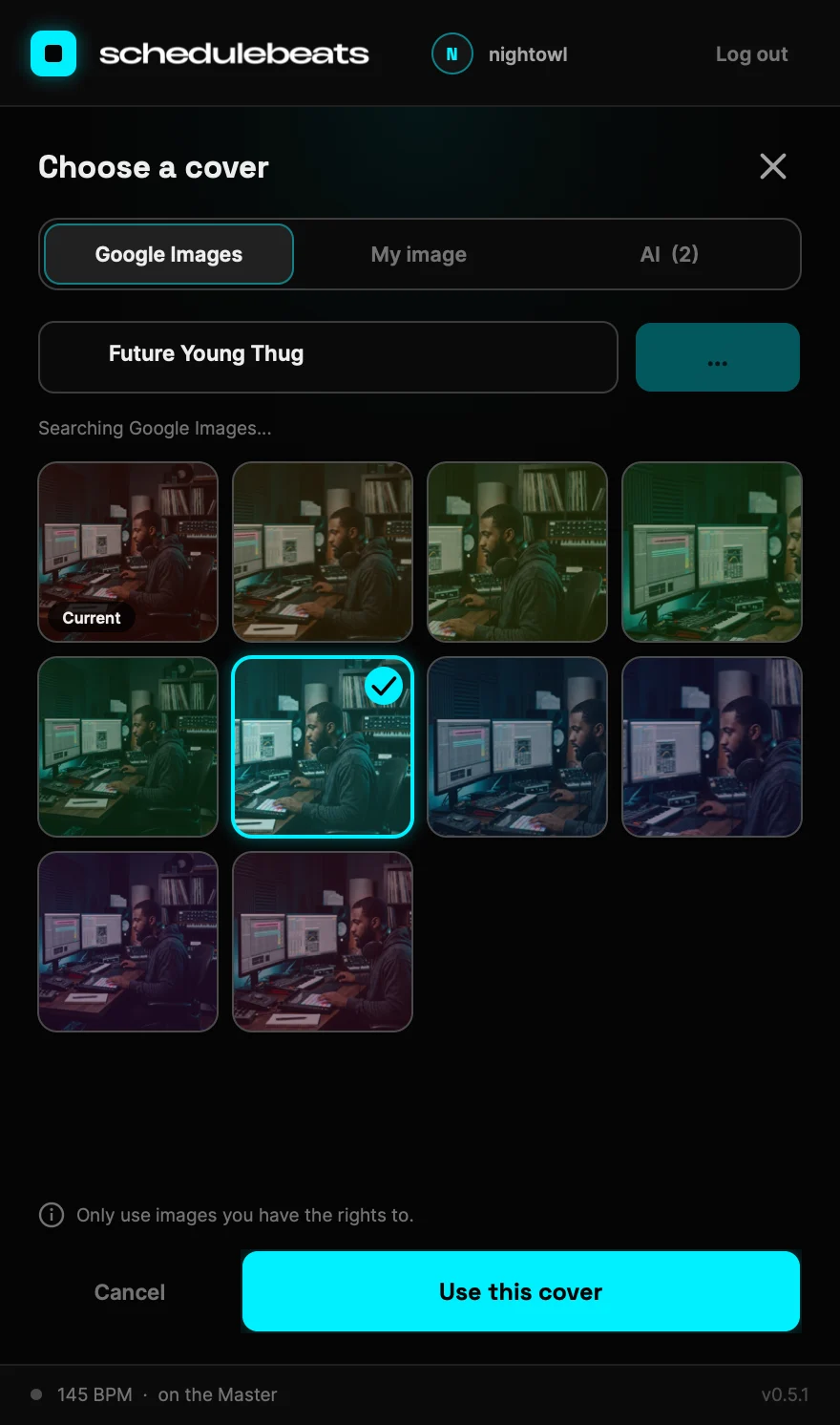
Pas de pochette automatique : choisis-en une sur Google Images, envoie ton propre JPG ou PNG, ou génère-la avec l'IA. Applique ensuite un des 5 filtres (Original, B&W, Noir, Radiant, Sunset). Le filtre est appliqué à l'image envoyée sur BeatStars et YouTube.
Prochain créneau libre
Le plugin choisit le prochain créneau libre de ton calendrier ScheduleBeats. ‹ › pour en choisir un autre.
Tes templates
Titres, descriptions et tags viennent des templates configurés dans ton compte ScheduleBeats.
BeatStars + YouTube + Short
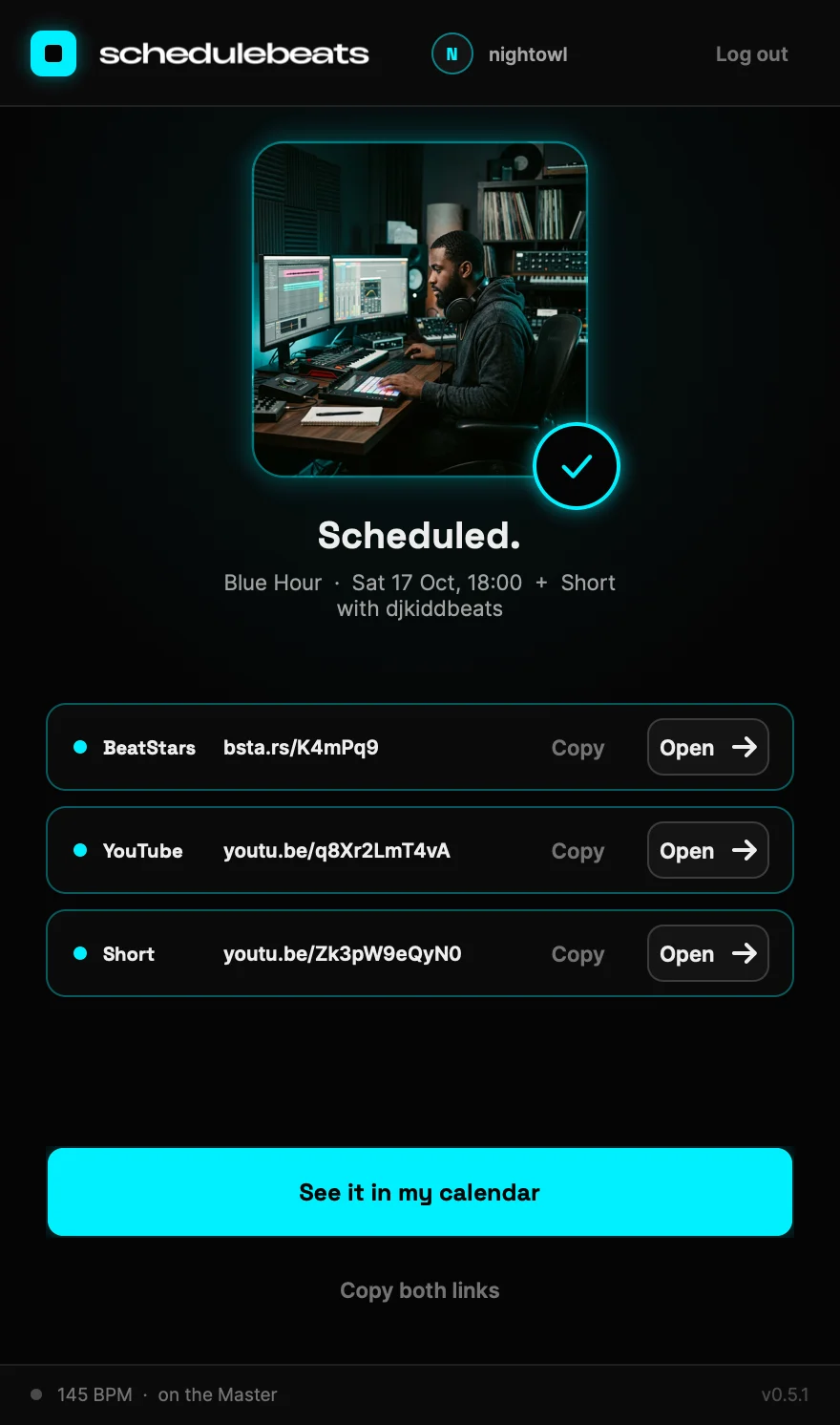
Publish envoie le beat sur BeatStars et YouTube, programmé à la date du créneau. Le YouTube Short suit.
Liens prêts à partager
L'écran final affiche la pochette et les liens BeatStars, YouTube et YouTube Short, chacun avec Copy et Open, plus un bouton « Copy both links » pour BeatStars + YouTube. Le lien du Short apparaît une fois le Short rendu, quelques minutes après.
Mise à jour en 1 clic
Quand une nouvelle version sort, clique sur « Update to vX » dans le plugin : elle s'installe toute seule. Redémarre FL Studio et c'est fait.
Pas de saturation
Si le mix dépasse 0 dBFS, le fichier livré est ramené à -0,3 dBFS au lieu de saturer.
Sécurisé
Publish est bloqué tant qu'aucune plateforme (BeatStars ou YouTube) n'est connectée à ton compte.
Caractéristiques
- Format
- VST3
- DAW
- Conçu pour FL Studio (testé dans FL Studio 20)
- macOS
- macOS 10.15 ou plus, universel (Apple Silicon + Intel)
- Windows
- Build VST3 disponible, déjà installé sur Windows 11 avec FL Studio 2026
- Formats d'export
- WAV ou MP3 (ou les deux)
- Limite d'upload
- 300 Mo par beat (environ 19 min de WAV stéréo 24 bits / 44,1 kHz)
- Plateformes
- BeatStars, YouTube, YouTube Shorts
- Compte
- Nécessite un compte ScheduleBeats
- Statut
- v0.6.1 · Mac & Windows
FAQ
Qu'est-ce que le plugin FL Studio de ScheduleBeats ?
Un plugin VST3 pour FL Studio qui capte ton beat à l'export et le programme sur BeatStars et YouTube (plus un YouTube Short) via ton compte ScheduleBeats, avec le titre et le BPM lus dans le nom du projet, et la pochette, les artistes et les collaborateurs que tu choisis.
Où mettre le plugin dans FL Studio ?
Dans le dernier slot de la piste Master du mixer, pour qu'il reçoive le mix final.
Dois-je changer ma façon d'exporter ?
Non. File > Export en WAV ou MP3 (ou les deux), comme d'habitude. Le plugin capte le rendu quel que soit le format.
Comment connecter le plugin à mon compte ?
Clique sur « Link my account » dans le plugin, puis valide le code affiché sur schedulebeats.com/link en étant connecté.
Comment connaît-il le titre, le BPM et les collaborateurs ?
Il lit le nom du projet FL Studio : titre et BPM (format conseillé : « Drake x Future - Chemistry 145 »). Les collaborateurs écrits en @handles sont pré-remplis s'ils correspondent à des collaborateurs enregistrés dans ton compte, même mal écrits, et ton propre @tag est retiré. Les artistes « type beat » ne sont jamais pré-remplis : tu les saisis, le champ est obligatoire. Tout est modifiable sur l'écran récap.
Comment choisir la pochette ?
Clique sur « Choose a cover » dans le récap : choisis une image sur Google Images, envoie ton propre JPG ou PNG, ou génère-la avec l'IA. Choisis ensuite un des 5 filtres : Original, B&W, Noir, Radiant ou Sunset. Il n'y a pas de pochette automatique, et une pochette est obligatoire pour publier.
Puis-je ajouter un nouveau collaborateur depuis le plugin ?
Oui. Les collaborateurs se choisissent parmi ceux enregistrés dans ton compte ScheduleBeats. Un nouveau peut être ajouté depuis le plugin : il est enregistré sur ton compte.
Comment mettre à jour le plugin ?
En 1 clic, directement dans FL Studio. Quand une nouvelle version sort, le plugin affiche « Update to vX » : clique dessus et la mise à jour se télécharge et s'installe toute seule. Ton Mac peut te demander ton mot de passe, ou Windows une autorisation, si ton dossier VST3 est protégé. Redémarre ensuite FL Studio. Ton compte reste lié. En version 0.6.0 ou plus ancienne, le bouton ouvre la page de téléchargement : télécharge le nouveau zip et remplace ScheduleBeats.vst3 dans ton dossier VST3, une seule fois. Les versions trop anciennes ne peuvent plus publier.
Quand le beat est-il publié ?
À la date du créneau choisi dans ton calendrier ScheduleBeats. Par défaut, le prochain créneau libre ; ‹ › pour en choisir un autre. Le YouTube Short suit.
Faut-il connecter BeatStars et YouTube ?
Au moins l'un des deux. Si ni BeatStars ni YouTube n'est connecté à ton compte ScheduleBeats, Publish est bloqué.
Ça marche sur Mac et Windows ?
Oui, il existe un VST3 macOS (10.15 ou plus, Apple Silicon et Intel) et un VST3 Windows. Le build Mac est testé dans FL Studio 20 ; le build Windows est déjà installé et utilisé sur Windows 11 avec FL Studio 2026.
Ça marche dans d'autres DAW ?
Le plugin est conçu pour FL Studio. Les autres DAW ne sont pas pris en charge.
Y a-t-il une limite de taille ou de durée ?
Pas de limite de durée côté plugin. Les uploads sont limités à 300 Mo par beat, soit environ 19 minutes de WAV stéréo 24 bits / 44,1 kHz.
Faut-il un compte ScheduleBeats ?
Oui. Le plugin publie via ton compte ScheduleBeats : son calendrier, ses templates et ses plateformes connectées.
Pourquoi macOS affiche un avertissement ? C'est dangereux ?
Non, c'est sans danger. L'avertissement veut seulement dire que le build Mac n'est pas encore notarisé par Apple (la signature payante d'Apple). Ce n'est pas une alerte virus. Le plugin n'envoie tes beats exportés qu'à ton propre compte ScheduleBeats. Pour l'autoriser, une seule commande Terminal, expliquée sur la page de téléchargement Mac.
Windows ou mon navigateur affiche un avertissement au téléchargement. C'est dangereux ?
Non. Le plugin n'est pas encore signé avec un certificat Windows payant, donc Edge ou Chrome peut dire que le fichier « n'est pas souvent téléchargé » et Windows peut bloquer le zip. Ce n'est pas une alerte virus. Dans le navigateur, clique sur Conserver. Ensuite, clic droit sur le zip > Propriétés, coche « Débloquer », OK, puis extrais-le.
Ton prochain export pourrait déjà être programmé.
Télécharge le plugin pour ton système.
Nécessite un compte ScheduleBeats · Créer un compte