
Exporta en FL Studio. Programado en YouTube y BeatStars.
Un plugin VST3 para FL Studio. Ponlo en el Master, exporta tu beat como siempre, revisa el resumen y pulsa Publish.
Requiere una cuenta de ScheduleBeats · Versión actual: v0.6.1 · macOS 10.15+ / Windows
ScheduleBeats para FL Studio es un plugin VST3 (macOS y Windows) que captura tu beat al exportarlo desde FL Studio, lee el título y el BPM del nombre del proyecto, te deja añadir los artistas «type beat», los colaboradores y una portada (Google Imágenes, tu propia imagen o IA, con 5 filtros), elige el siguiente hueco libre de tu calendario de ScheduleBeats y programa la subida a BeatStars y YouTube, más un YouTube Short.
Cómo funciona
Cuatro pasos, sin salir de FL Studio.
- 01
Ponlo en el Master
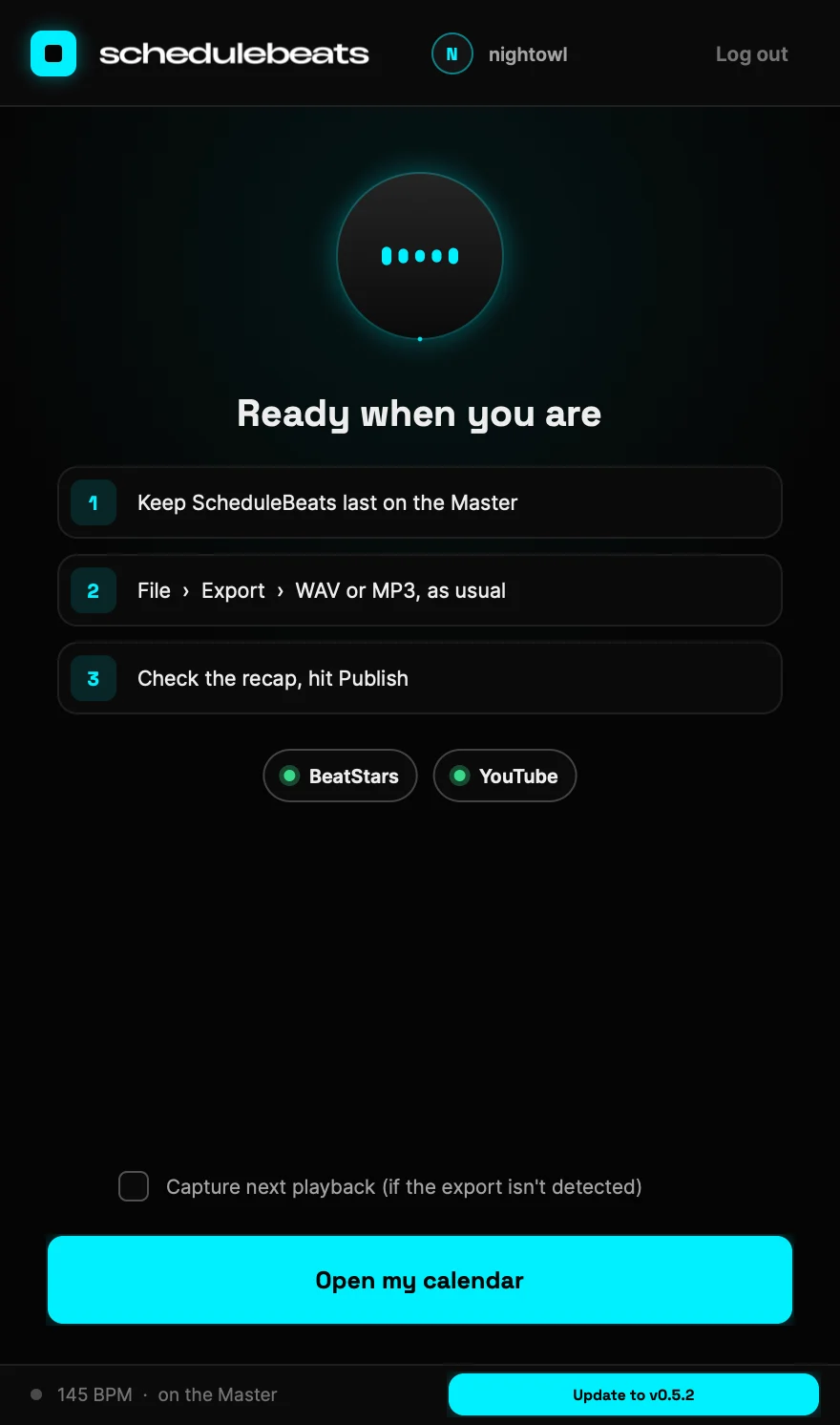
Instala el VST3 y carga ScheduleBeats en el último slot de la pista Master del mezclador.
- 02
Vincula tu cuenta
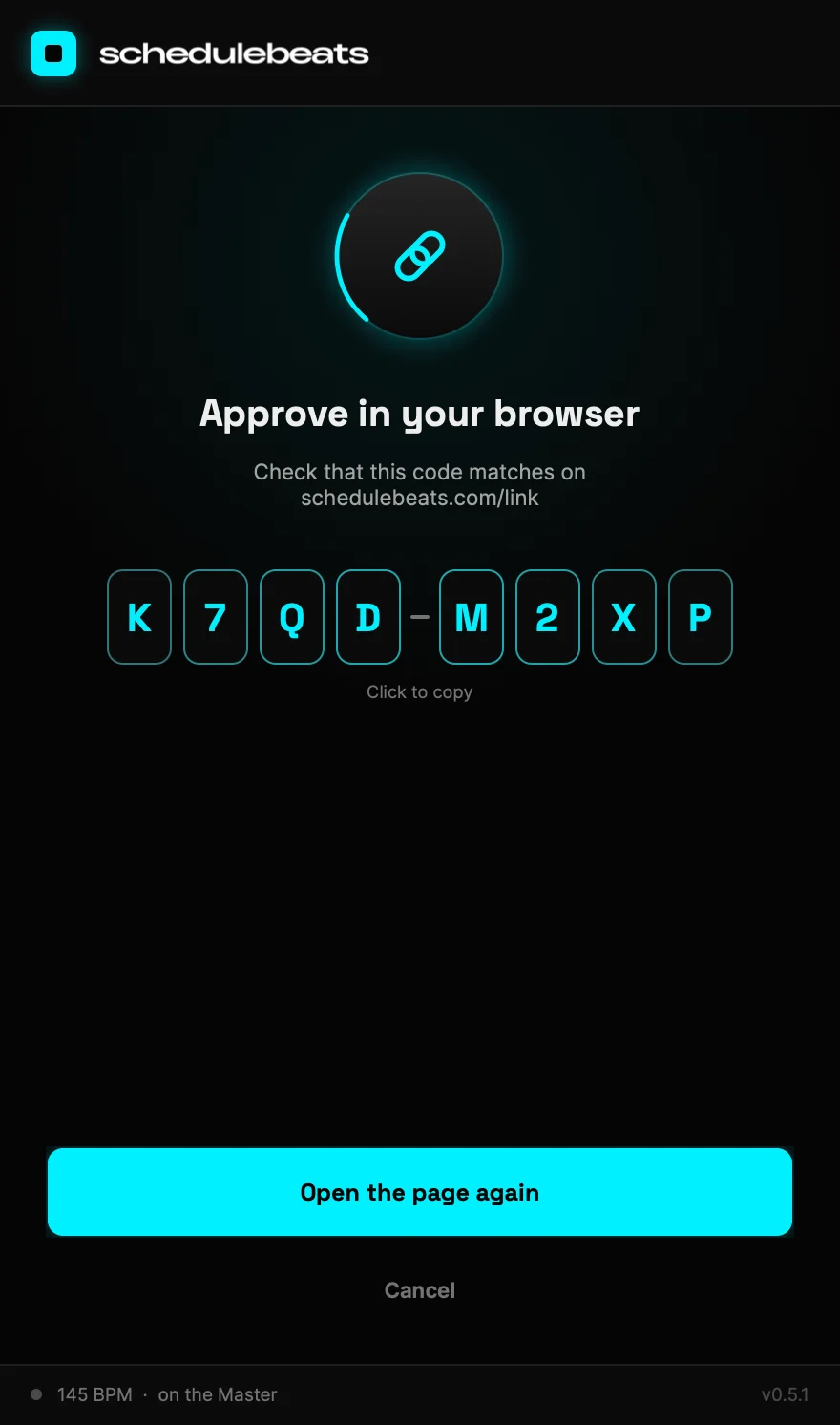
Pulsa «Link my account» en el plugin y aprueba el código en schedulebeats.com/link. Solo una vez.
- 03
Exporta como siempre
File > Export en WAV o MP3 (o ambos). El plugin captura el render, sea cual sea el formato.
- 04
Revisa y publica
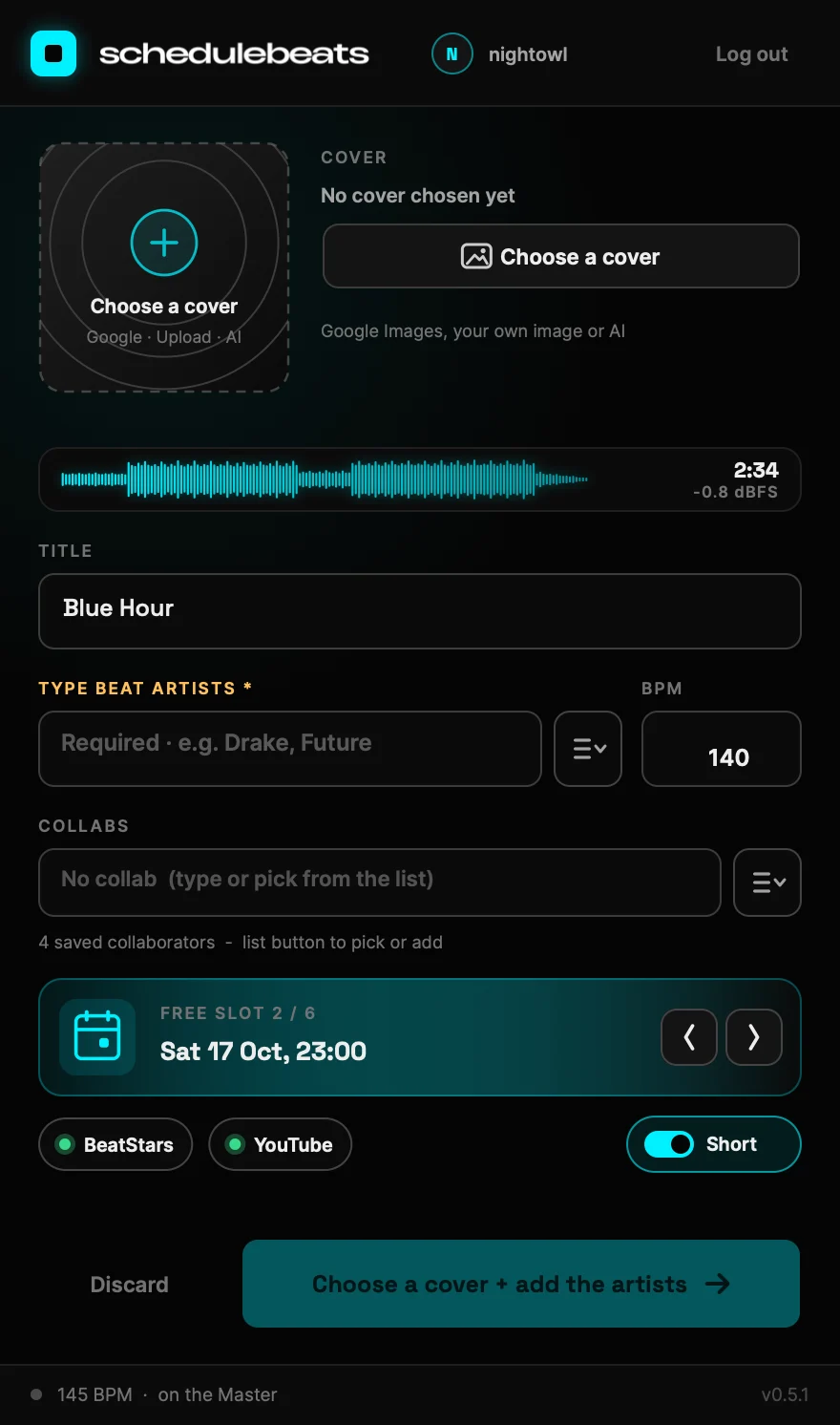
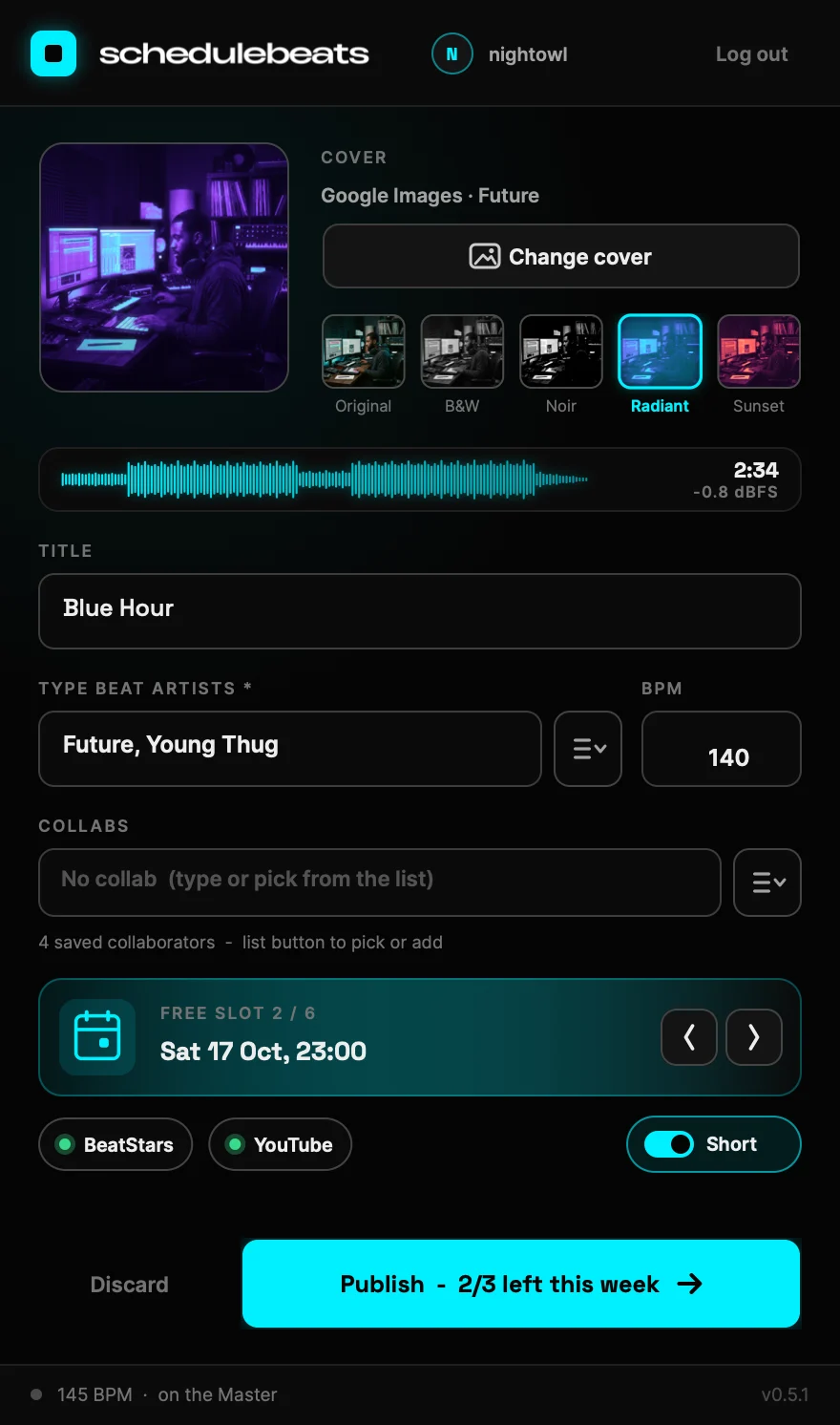
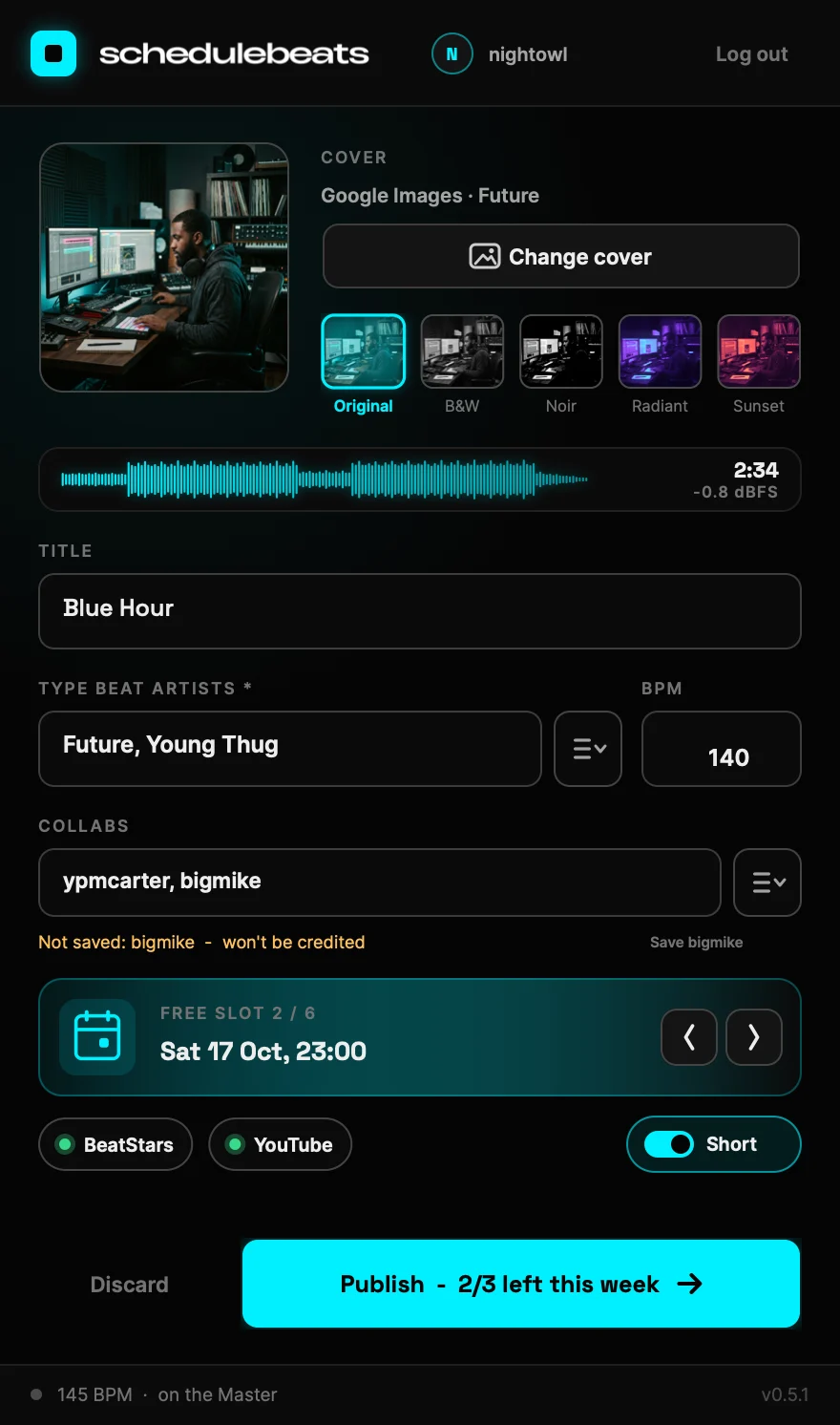
Título, BPM y el siguiente hueco libre ya están rellenados. Añade los artistas «type beat», elige una portada y tus colaboradores, y pulsa Publish.
Lo que ves en el plugin
De tu export de FL a BeatStars, YouTube y Shorts, en pocos clics.
Funciones
Todo lo que ya hace tu cuenta de ScheduleBeats, lanzado desde una exportación de FL Studio.
Lee el nombre del proyecto
El título y el BPM se leen del nombre del proyecto de FL Studio (por ejemplo «Drake x Future - Chemistry 145»). Los colaboradores escritos como @handles se rellenan si coinciden con los colaboradores guardados en tu cuenta.
Artistas «type beat»: tú decides
El campo de artistas «type beat» nunca se rellena solo: escribes tú los artistas. Es obligatorio para publicar.
Colaboradores de tu cuenta
Elige colaboradores entre los guardados en tu cuenta o añade uno nuevo desde el plugin: se guarda en tu cuenta de ScheduleBeats.
Elige tu portada
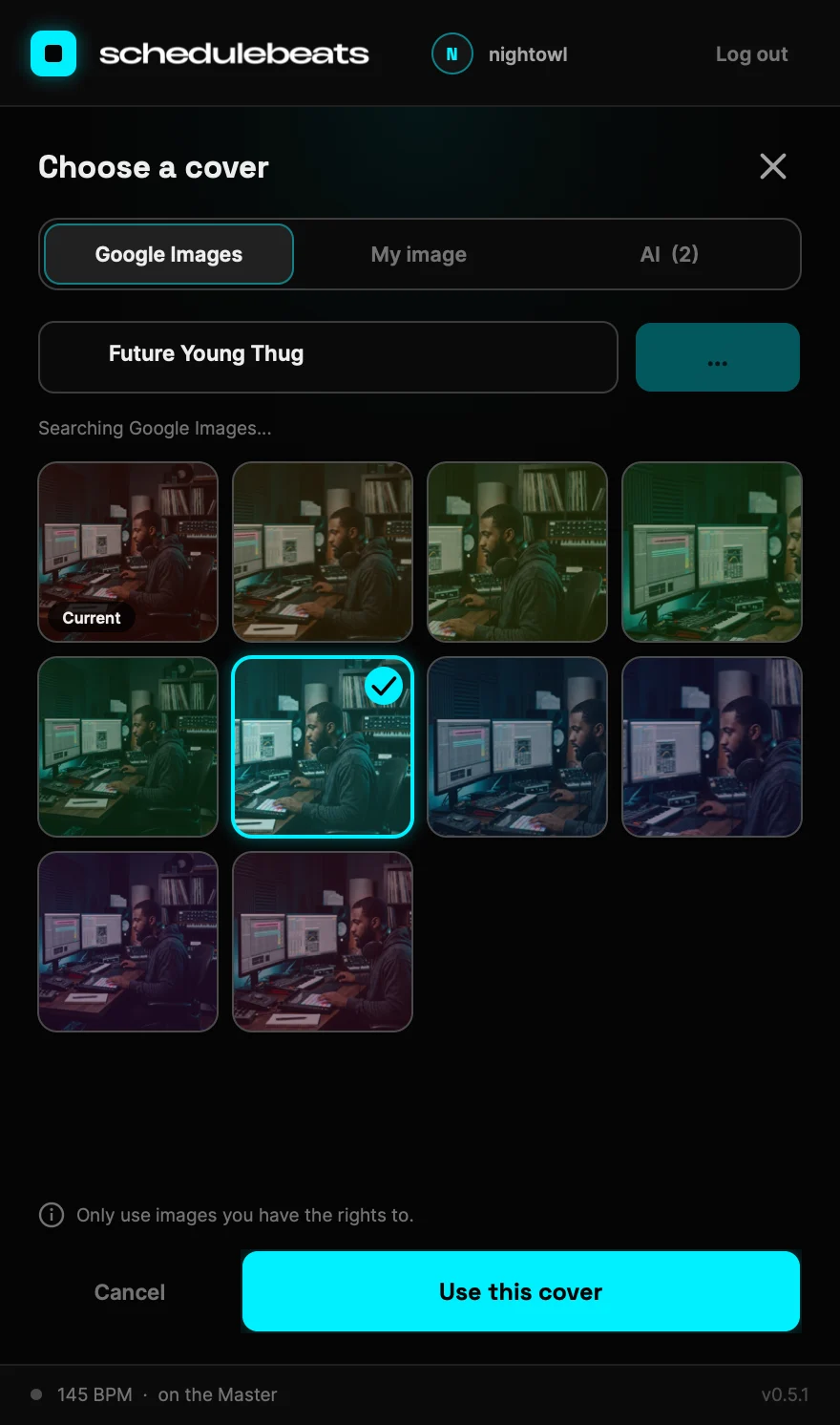
Sin portada automática: elige una de Google Imágenes, sube tu propio JPG o PNG o genérala con IA. Luego aplica uno de los 5 filtros (Original, B&W, Noir, Radiant, Sunset). El filtro se aplica a la imagen enviada a BeatStars y YouTube.
Siguiente hueco libre
El plugin elige el siguiente hueco libre de tu calendario de ScheduleBeats. Usa ‹ › para elegir otro.
Tus plantillas
Títulos, descripciones y tags salen de las plantillas configuradas en tu cuenta de ScheduleBeats.
BeatStars + YouTube + Short
Publish envía el beat a BeatStars y YouTube, programado para la fecha del hueco. El YouTube Short va después.
Enlaces listos para compartir
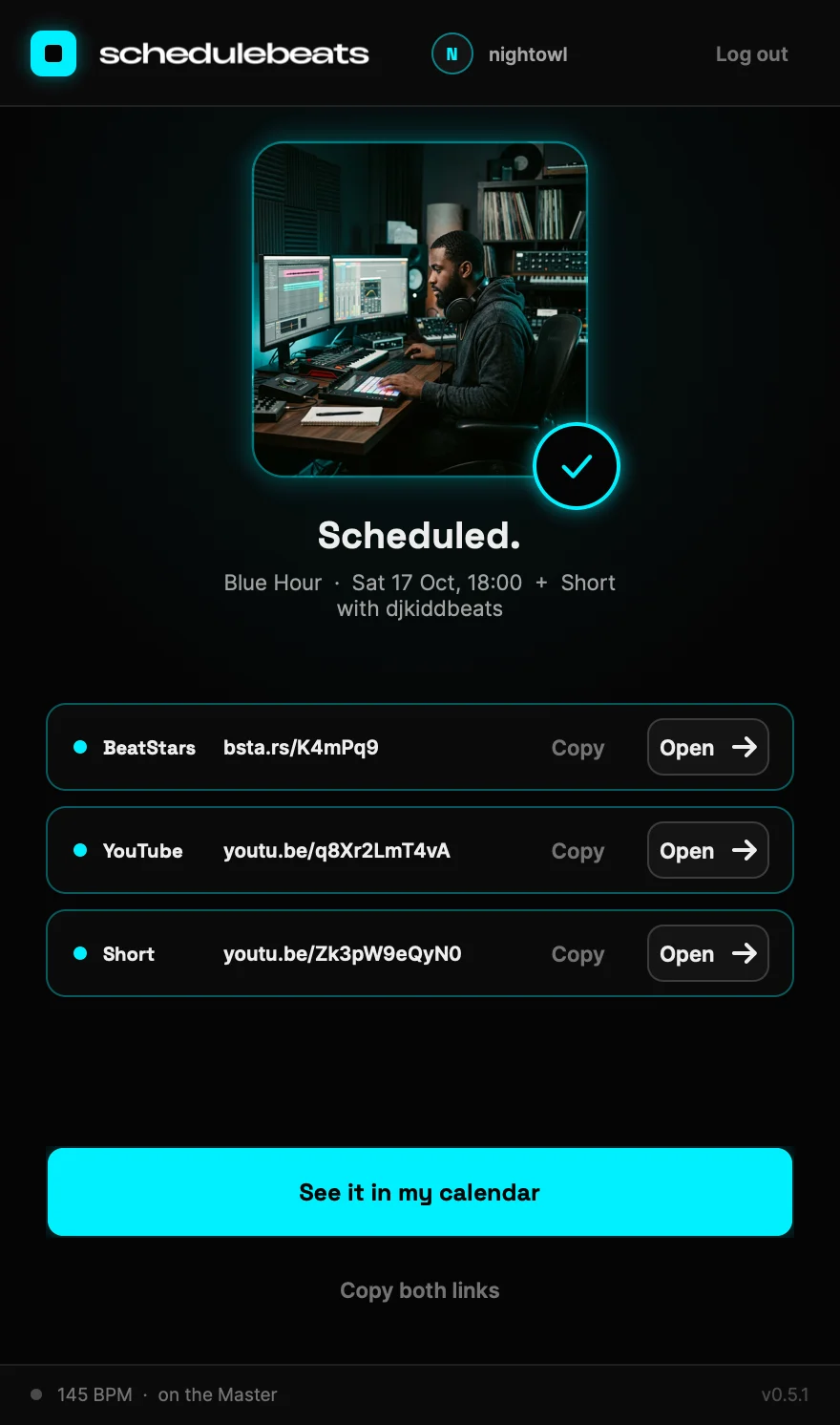
La pantalla final muestra la portada y los enlaces de BeatStars, YouTube y YouTube Short, cada uno con Copy y Open, además de un botón «Copy both links» para BeatStars + YouTube. El enlace del Short aparece cuando el Short está renderizado, unos minutos después.
Actualización en 1 clic
Cuando sale una versión nueva, haz clic en «Update to vX» en el plugin: se instala sola. Reinicia FL Studio y listo.
Sin saturación
Si la mezcla supera 0 dBFS, el archivo entregado se baja a -0,3 dBFS en lugar de saturar.
Seguro
Publish está bloqueado hasta que al menos una plataforma (BeatStars o YouTube) esté conectada a tu cuenta.
Especificaciones
- Formato
- VST3
- DAW
- Hecho para FL Studio (probado en FL Studio 20)
- macOS
- macOS 10.15 o posterior, universal (Apple Silicon + Intel)
- Windows
- Build VST3 disponible, ya funciona en Windows 11 con FL Studio 2026
- Formatos de exportación
- WAV o MP3 (o ambos)
- Límite de subida
- 300 MB por beat (unos 19 min de WAV estéreo 24 bits / 44,1 kHz)
- Plataformas
- BeatStars, YouTube, YouTube Shorts
- Cuenta
- Requiere una cuenta de ScheduleBeats
- Estado
- v0.6.1 · Mac y Windows
Preguntas frecuentes
¿Qué es el plugin de FL Studio de ScheduleBeats?
Un plugin VST3 para FL Studio que captura tu beat al exportarlo y lo programa en BeatStars y YouTube (más un YouTube Short) a través de tu cuenta de ScheduleBeats, con el título y el BPM leídos del nombre del proyecto y la portada, los artistas y los colaboradores que elijas.
¿Dónde pongo el plugin en FL Studio?
En el último slot de la pista Master del mezclador, para que reciba la mezcla final.
¿Tengo que cambiar cómo exporto?
No. File > Export en WAV o MP3 (o ambos), como siempre. El plugin captura el render sea cual sea el formato.
¿Cómo conecto el plugin a mi cuenta?
Pulsa «Link my account» en el plugin y aprueba el código en schedulebeats.com/link con la sesión iniciada.
¿Cómo sabe el título, el BPM y los colaboradores?
Lee el nombre del proyecto de FL Studio: título y BPM (formato recomendado: «Drake x Future - Chemistry 145»). Los colaboradores escritos como @handles se rellenan si coinciden con colaboradores guardados en tu cuenta, aunque estén mal escritos, y tu propio @tag se elimina. Los artistas «type beat» nunca se rellenan solos: los escribes tú, el campo es obligatorio. Todo se puede editar en el resumen.
¿Cómo elijo la portada?
Pulsa «Choose a cover» en el resumen: elige una imagen de Google Imágenes, sube tu propio JPG o PNG o genérala con IA. Luego elige uno de los 5 filtros: Original, B&W, Noir, Radiant o Sunset. No hay portada automática, y la portada es obligatoria para publicar.
¿Puedo añadir un colaborador nuevo desde el plugin?
Sí. Los colaboradores se eligen entre los guardados en tu cuenta de ScheduleBeats. Se puede añadir uno nuevo desde el plugin y se guarda en tu cuenta.
¿Cómo actualizo el plugin?
En 1 clic, directamente en FL Studio. Cuando sale una versión nueva, el plugin muestra «Update to vX»: haz clic y la actualización se descarga y se instala sola. Tu Mac puede pedirte tu contraseña, o Windows un permiso, si tu carpeta VST3 está protegida. Después reinicia FL Studio. Tu cuenta sigue vinculada. En la versión 0.6.0 o anterior, el botón abre la página de descarga: descarga el zip nuevo y reemplaza ScheduleBeats.vst3 en tu carpeta VST3 una sola vez. Las versiones demasiado antiguas ya no pueden publicar.
¿Cuándo se publica el beat?
En la fecha del hueco elegido en tu calendario de ScheduleBeats. Por defecto, el siguiente hueco libre; usa ‹ › para elegir otro. El YouTube Short va después.
¿Necesito BeatStars y YouTube conectados?
Al menos uno de los dos. Si ni BeatStars ni YouTube están conectados a tu cuenta de ScheduleBeats, Publish está bloqueado.
¿Funciona en Mac y Windows?
Sí, hay un VST3 para macOS (10.15 o posterior, Apple Silicon e Intel) y otro para Windows. El build de Mac está probado en FL Studio 20; el de Windows ya está instalado y funcionando en Windows 11 con FL Studio 2026.
¿Funciona en otros DAW?
El plugin está hecho para FL Studio. Otros DAW no son compatibles.
¿Hay límite de tamaño o duración?
El plugin no tiene límite de duración. Las subidas están limitadas a 300 MB por beat, unos 19 minutos de WAV estéreo 24 bits / 44,1 kHz.
¿Necesito una cuenta de ScheduleBeats?
Sí. El plugin publica a través de tu cuenta de ScheduleBeats: su calendario, plantillas y plataformas conectadas.
¿Por qué macOS muestra una advertencia? ¿Es seguro?
Sí, es seguro. La advertencia solo significa que el build de Mac aún no está notarizado por Apple (la firma de pago de Apple). No es una alerta de virus. El plugin solo envía los beats que exportas a tu propia cuenta de ScheduleBeats. Para permitirlo basta un comando de Terminal, explicado en la página de descarga para Mac.
Windows o mi navegador muestra una advertencia al descargar. ¿Es seguro?
Sí. El plugin aún no está firmado con un certificado de Windows de pago, así que Edge o Chrome pueden decir que el archivo «no se descarga con frecuencia» y Windows puede bloquear el zip. No es una alerta de virus. En el navegador, pulsa Conservar. Luego clic derecho en el zip > Propiedades, marca «Desbloquear», Aceptar y extráelo.
Tu próxima exportación podría estar ya programada.
Descarga el plugin para tu sistema.
Requiere una cuenta de ScheduleBeats · Crear una cuenta